Microsoft社より、Exchange Onlineにおける基本認証のサポートが2026年4月末をもって完全に終了することが発表されました。
【参考URL】※英文で表示されます
https://techcommunity.microsoft.com/blog/exchange/exchange-online-to-retire-basic-auth-for-client-submission-smtp-auth/4114750
これに伴い、SMILE/らくマイリモートバックアップサービスのメール通知機能において、以下のすべての条件を満たしている場合は、2026年4月末までにメール送信方法を「サービス用SMTPサーバ(SSLあり)」または「サービス用SMTPサーバ(SSLなし)」に変更いただく必要があります。
・メール送信方法に「自社SMTPサーバ(SMTP Auth)」が指定されている
・SMTPサーバ名に「smtp.office365.com」または「smtp-legacy.office365.com」が設定されている
<確認/変更方法>
※ご利用ガイドも合わせてご確認ください。
1.SMILE/らくマイリモートバックアップサービスを起動し、ログインします。
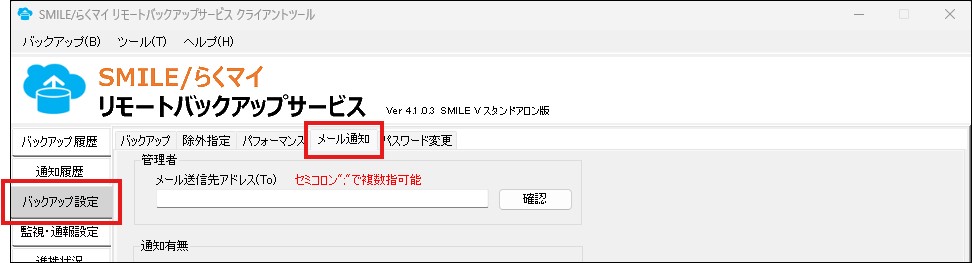
2.メイン画面左側メニューから「バックアップ設定」をクリックし、右側タブより「メール通知」を選択します。
3.「メール送信方法」の設定内容をご確認ください。
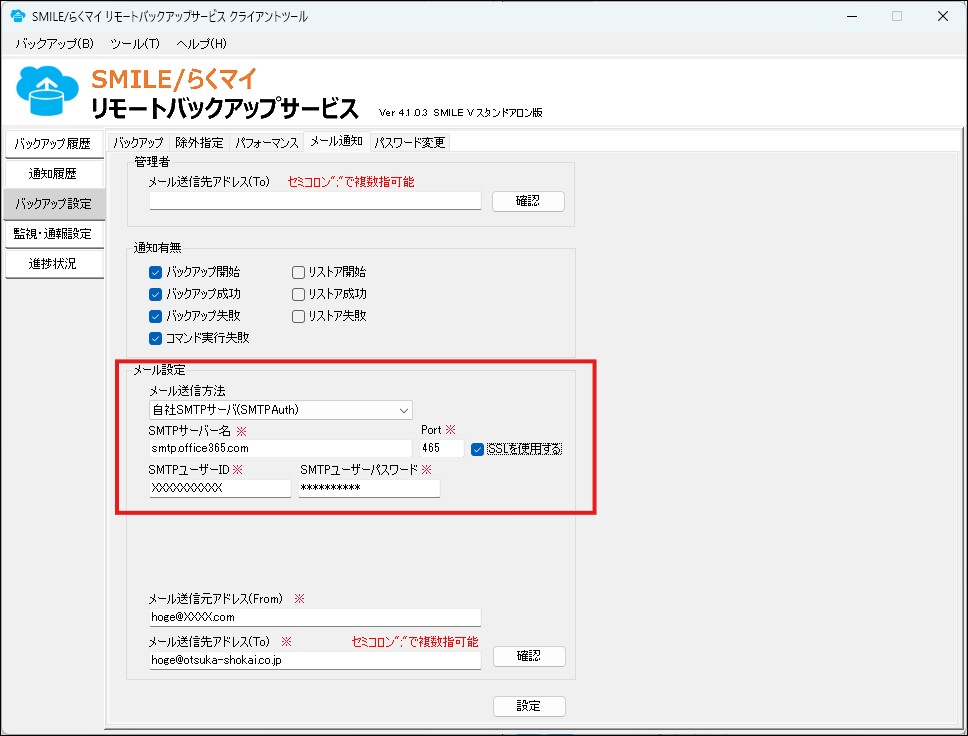
・ 「自社SMTPサーバ(SMTP Auth)」ではない場合は、設定変更の必要はありません。画面右上の「×」をクリックし、画面を閉じてください。
・「自社SMTPサーバ(SMTP Auth)」の場合は、SMTPサーバ名をご確認ください。「smtp.office365.com」または「smtp-legacy.office365.com」が設定されている場合は、「メール送信方法」を「サービス用SMTPサーバ(SSLあり)」または「サービス用SMTPサーバ(SSLなし)」に変更してください。
変更方法:「メール送信方法」のプルダウンから「サービス用SMTPサーバ(SSLあり)」または「サービス用SMTPサーバ(SSLなし)」を選択します。
変更後のメール送信テスト:
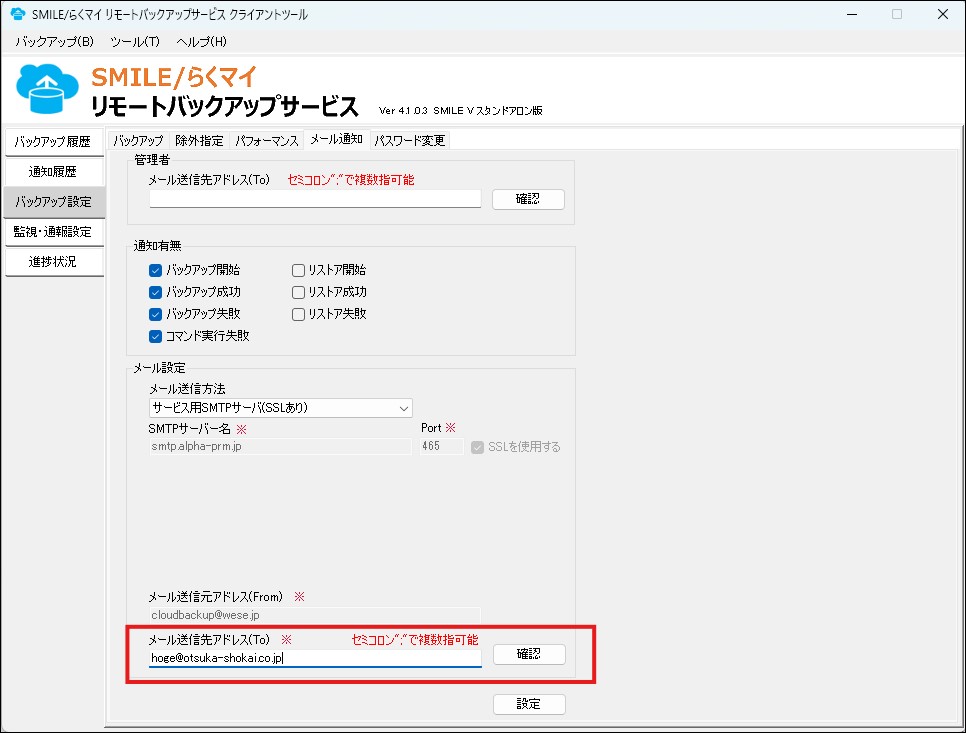
画面下部のメール送信先アドレス(To)にアドレスが指定されていることを確認の上、右の「確認」ボタンを押下することで、テストメールが送信されます。テストメールが受信されることを確認してください。
各種、設定内容が変更後の値になっていることを確認し、画面右下の「設定」ボタンをクリックしてください。この操作により変更が確定します。
3.画面右上の「×」をクリックし、画面を閉じてください。
4.ログイン画面が表示されますので、画面右上の「×」をクリックし、画面を閉じてください。
※2026年4月30日以前にも段階的な制限が開始される可能性があるため、できるだけ早期の確認をお願いいたします。

