会社PCに初めてログインする際の基本手順
新しい会社に入社し、会社PC(パソコン)を立ち上げる際には、いくつかの基本的な手順を踏む必要があります。ここでは、ログインまでの一般的な流れを紹介します。
なお、実際の手順や守るべきルールは企業ごとに異なるため、詳細は情シス部門などが定めた社内ルール・マニュアルを必ず確認してください。
1.ログイン情報を手元に準備
会社PCに初めてログインする前には、必要な情報や端末をあらかじめ手元に準備しておきます。
一般的には、情シス部門から案内される会社用メールアドレスと初期パスワードが必要になります。これらは入社時に交付される書類やメールで通知されるケースが多いため、事前に内容を確認しておくことが大切です。
また、多要素認証(MFA)を導入している場合、認証コードの受信や専用アプリの操作に社用スマートフォンが必要になることがあります。
2. 電源を入れ、組織用アカウントでサインイン
必要な情報がそろったら、会社PCの電源を入れ、組織用アカウントでサインインします。初回起動時に設定画面が表示された場合は、画面の案内に従って進めましょう。
同時に、社内Wi-Fiなどのネットワークへ接続します。その際、Wi-Fi用のSSIDやパスワードなどのログイン情報が求められることがあるため、あらかじめ手元に用意しておきましょう。接続できない場合は、無理に操作を続けず、情シス部門へ確認してください。
3. 多要素認証(MFA)の設定
近年はセキュリティ対策の強化を目的に、多要素認証(MFA)を採用する企業が増えています。多要素認証とは、パスワードに加えてスマートフォンなど別の要素を用いて本人確認を行う仕組みです。
設定時は画面の指示に従い、必要に応じてスマートフォンに認証アプリ(例:Microsoft Authenticator等)をインストールします。その後、PC画面に表示されるQRコードをスマートフォンで読み取り、スマートフォンに届く通知を承認すれば設定は完了です。
4. Windows Helloの設定
企業によっては、ログイン時のセキュリティと利便性を高めるために「Windows Hello」の設定を求められる場合があります。Windows Helloとは、パスワードに代わる、または補完する形で本人認証を行う仕組みで、会社から案内があった場合は指示に従って設定を行いましょう。
設定方法としては、まずPIN(数字による暗証番号)を登録するケースが一般的です。PCの対応状況によっては顔認証や指紋認証を設定することもできます。
業務で使うTeamsの基本機能
業務で日常的に利用する「Teams」は、社内外のメンバーと円滑にコミュニケーションを取るためのコラボレーションツールです。チャットやオンライン会議、ファイル共有、タスク管理などの機能が1つに集約されており、メールに代わる情報共有の基盤として活用されています。
個人利用のメッセージアプリと似た印象を持たれることもありますが、Teamsは業務利用を前提として設計されている点が大きな特徴です。例えば、個人向けメッセージアプリのLINEと比べると、使い方や機能面に違いがあります。
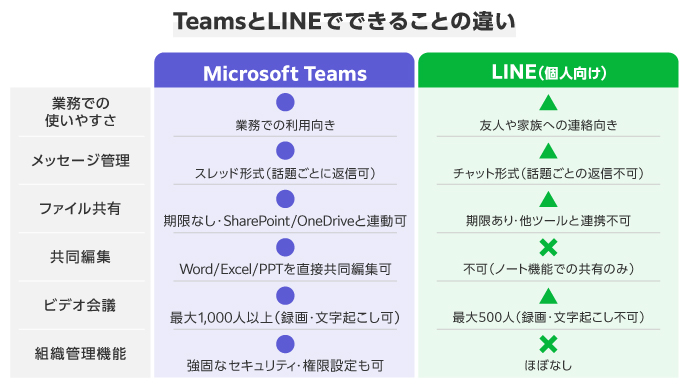
※2026年3月現在
Teamsには、日々の業務を効率よく進めるためのさまざまな機能が備わっています。
| 機能の名称 | 概要 |
|---|
| アクティビティ | 自分宛てのメンションや返信など、重要な通知を一覧で確認できる機能。見逃し防止に役立つ |
|---|
| チャット | 個人や複数人とリアルタイムでメッセージのやり取りができる機能。テキストだけでなく、ファイル共有やスタンプ、既読確認なども可能 |
|---|
| チーム | 部署やプロジェクト単位でメンバーをまとめ、情報を共有できる機能。トピックごとに「チャネル」という小部屋を作ると、情報を整理しやすくなる |
|---|
| カレンダー | 会議や打ち合わせの予定を管理できる機能。Outlookと連携し、オンライン会議の設定も簡単に行える |
|---|
| 通話 | ビデオ通話や音声通話、画面共有などができる機能。社内外の相手とのオンライン会議でも利用できる |
|---|
| OneDrive | チャットで送受信したファイルが自動保存される「OneDrive」にアクセスする機能。チームで共有されたSharePoint上のファイルなどを横断的に確認することも可能 |
|---|
毎日の業務に欠かせないOutlookの基本操作
Outlookは、メールの送受信や予定管理、会議設定などが行える業務用ツールです。日々の業務連絡やスケジュール調整に欠かせない存在となっています。
Outlookの基本的な操作とその内容は以下の通りです。
| 操作内容 | 概要 |
|---|
| メールを新規作成 | 画面左上の「新しいメール」または「新しいメッセージ」をクリックし、立ち上がった画面で宛先・件名・本文を入力してメールを作成する |
|---|
| 届いたメールを確認 | 受信トレイをクリックし、一覧から確認したいメールを選択すると、本文が表示される |
|---|
| メールの続きを書く | 返信または全員に返信のアイコンをクリックし、表示された画面で本文を追記する |
|---|
| 不要なメールを削除 | 不要なメールを選択し、画面上部の「削除」アイコンをクリックする(メールは「削除済みアイテム」に移動される) |
|---|
| メールを削除せず保存 | すぐに対応できないメールを削除せず、受信トレイに残す、またはフラグを付けて管理する |
|---|
まとめ
入社後に会社PCにログインする際は、必要な情報を事前に準備し、組織用アカウントで正しくサインインすることが重要です。また、多要素認証やWindows Helloなど、セキュリティに関わる設定にも確実に対応しましょう。あわせて、TeamsやOutlookの基本操作を理解しておくと、日々の業務をスムーズに進められます。
操作方法や利用ルールは企業ごとに異なるため、不明点があれば情シス部門や社内マニュアルを確認しましょう。
基本を身につけたら、快適に作業できるパソコンや周辺機器をそろえましょう
大塚商会が運営するオフィス用品通販サイト「たのめーる」では、パソコン、周辺機器なども取り扱っています。基本操作を覚えたら、次は快適に作業できるパソコンや周辺機器をそろえて、業務のしやすさを高めましょう。カテゴリーから用途に合ったパソコンやパソコン周辺機器、ソフトウェアを探すことができます。PCスペック検索やおすすめ特集などの便利な機能も提供しています。
たのめーるのパソコン館
【パソコン選びにおすすめ】たのめーるの売れ筋パソコン・タブレット
人気メーカーの売れ筋パソコン(ノート、タブレット、デスクトップ)をたのめーる特別価格で提供中。
たのめーるの売れ筋パソコン・タブレット
